
如何在Typora可以使图片上传阿里云OSS
如何在Typora可以使图片上传阿里云OSS
在使用Typora写东西时如何边写边添加图片到文章中,且可以上传到图床
下载PicGo
在Typora的文件中找到偏好设置下载PicGo

创建Bucket
去到阿里云自己的对象存储OSS创建一个Bucket

创建的Bucket选择自己的地域要记住名称和Endpoint

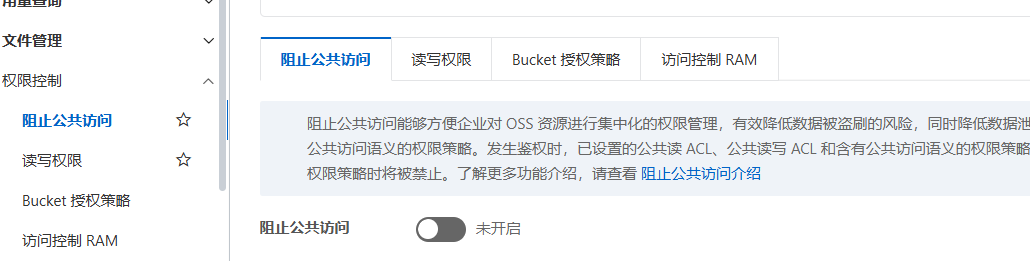
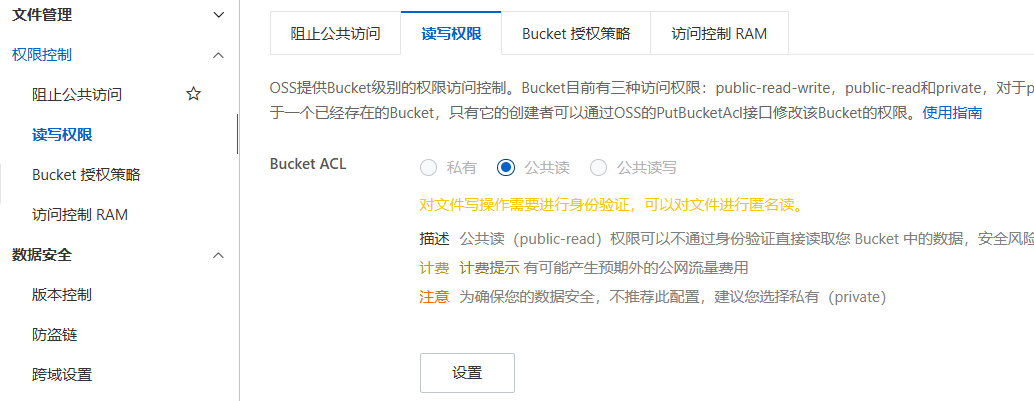
创建完成后进入Bucket关闭阻止公共访问,并开启公共读权限
创建AccessKey
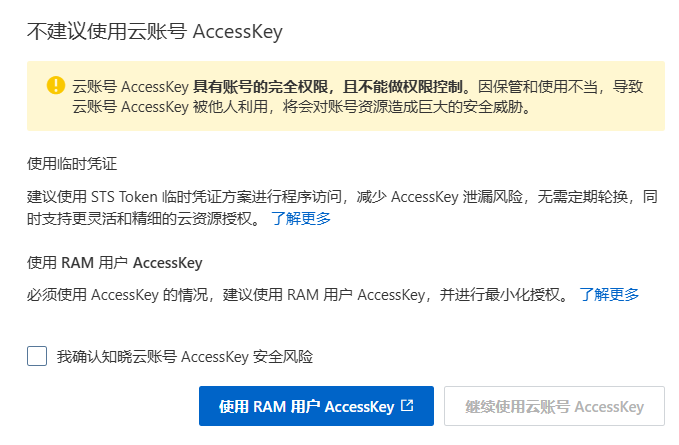
点击右上角自己的头像找到AccessKey

在弹出的弹窗选择RAM用户
在右边选择用户一栏创建用户,访问配置按下面选择


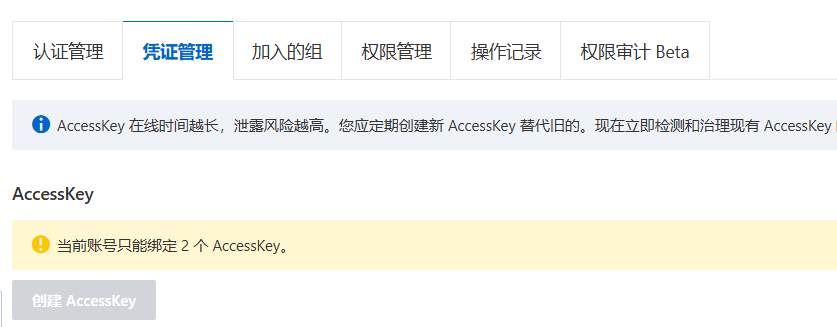
创建好后进入用户,找到凭证管理创建AccessKey,记住创建出来的key和secret
配置用户权限
回到用户页面
给用户新增授权,选择这两个和OSS相关的权限给予授权

配置PicGo
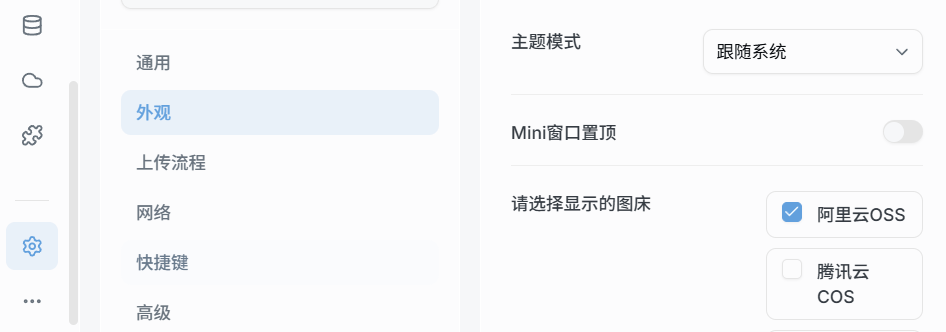
打开安装好的PicGo选择设置勾选显示阿里云OSS
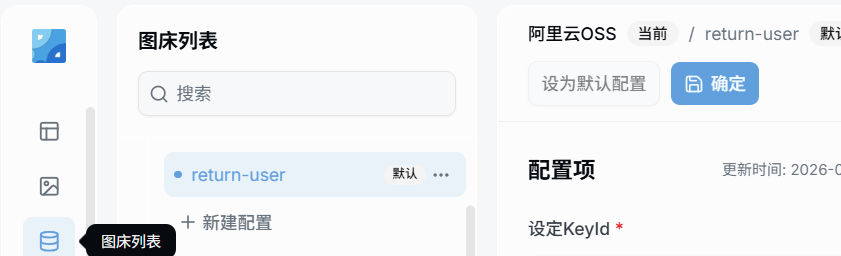
在图床列表按要求填写刚刚保存的ID、Secret、Bucket名称、存储区域(存储区域就是Endpoint中的 oss-cn-beijing字段),填写好设为默认配置并保存
此时回Typora就可以边写边配合图片上传了
本博客所有文章除特别声明外,均采用 CC BY-NC-SA 4.0 许可协议。转载请注明来自 欢迎来到毕澄的天鹅绒房间!